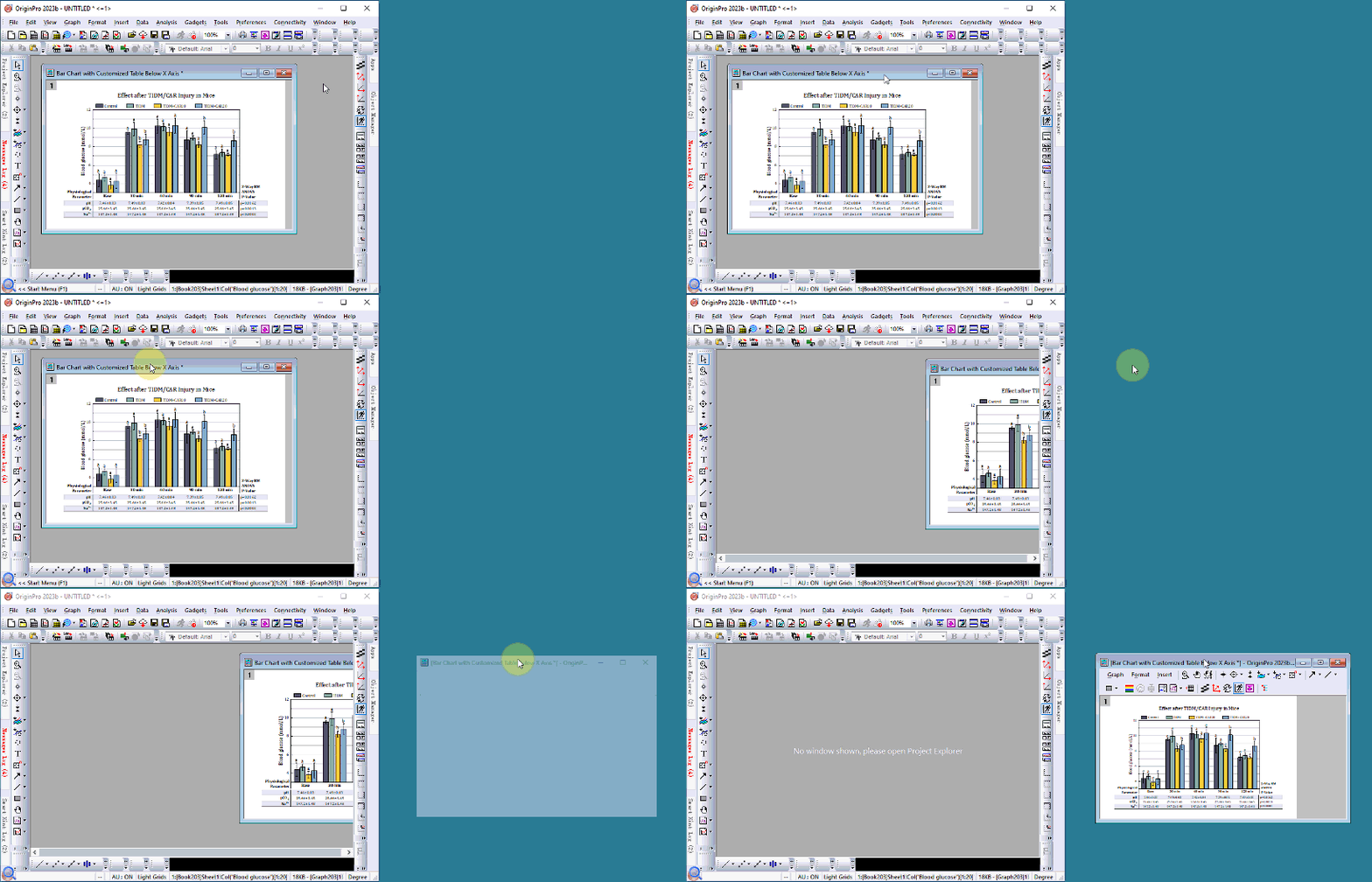
Seit Origin 2023b können Origin-Fenster außerhalb des Origin-Arbeitsbereich als unabhängige Fenster verschoben werden. Diese frei beweglichen Fenster verfügen über benutzerdefinierbare Menüs und Symbolleistenschaltflächen, so dass Sie nicht zum Hauptfenster von Origin zurückkehren müssen, um Zugriff auf sie zu haben.
Jedes Origin-Fenster, einschließlich Arbeitsmappen, Matrixmappen, Diagramme, Layouts und Bildfenster können als frei bewegliche Fenster aus dem Arbeitsbereich gezogen werden.
Speichern und schließen Sie die Projektdatei mit frei beweglichen Fenstern. Diese Fenster sind weiterhin frei beweglich, wenn das Projekt erneut geöffnet wird.
Die Funktion der frei beweglichen Fenster kann mit der Option Fenster: Frei bewegliche Fenster ein- und ausgeschaltet werden. Wenn sie eingeschaltet ist, können Origin-Fenster aus dem Origin-Arbeitsbereich herausgezogen werden.
Hinweis: Die Systemvariable @FWD steuert die Richtungen, in die die Fenster gezogen werden dürfen:
|
Wenn Ihr Computer über mehrere Monirote verfügt, kann das aktive Fenster frei bewegt werden, indem Sie Fenster: Aktives Fenster frei bewegen auswählen oder die Tastenkombination Strg + F9 verwenden.
Zum Beispiel:
Führen Sie @FWLM=2; im Skriptfenster aus und klicken Sie auf Fenster: Aktives Fenster frei bewegen. Das aktive Fenster wird dann zum zweiten Monitor verschoben.
document -fma;
 |
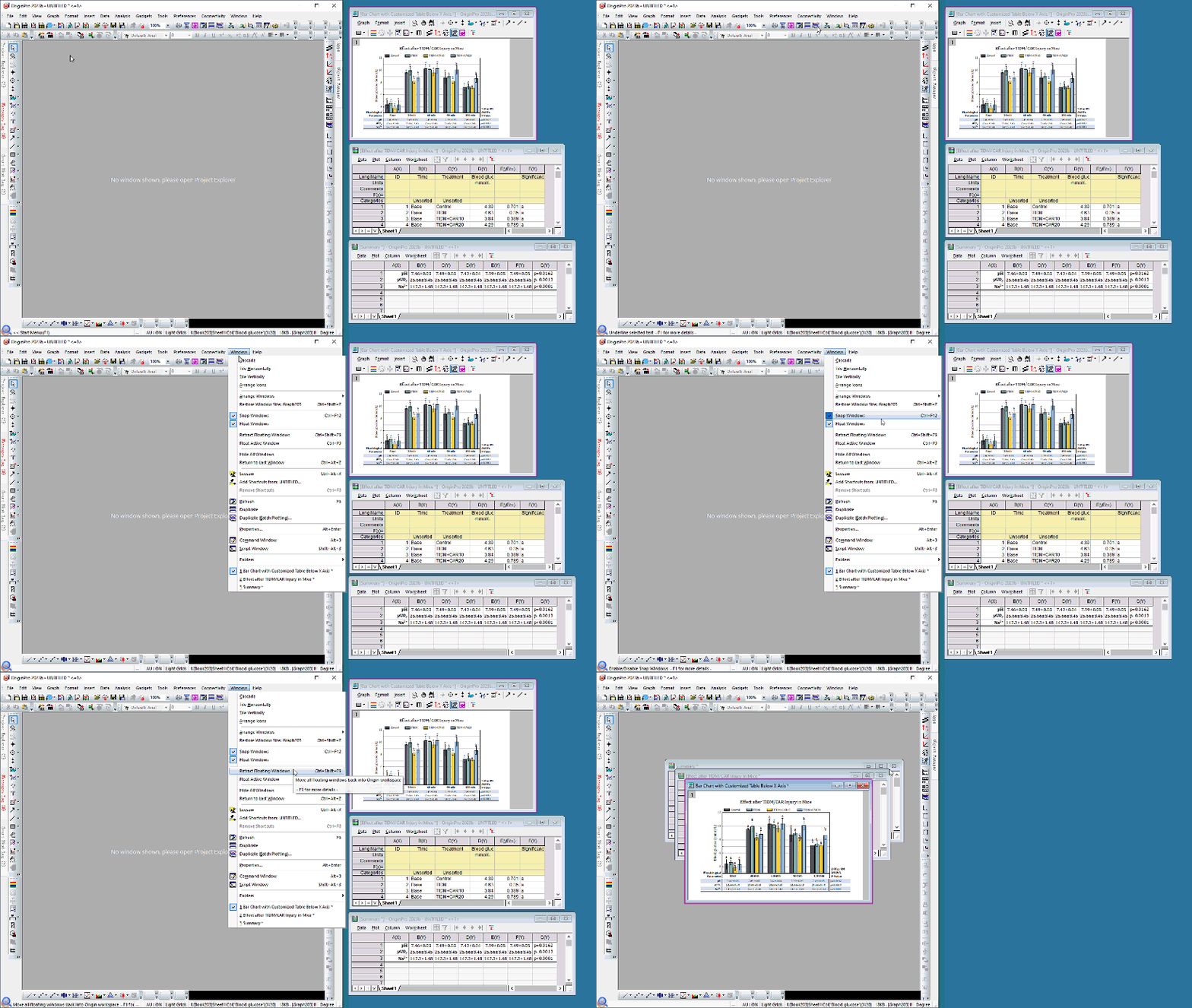
Wenn Sie zu anderen Ordnern wechseln, werden die obigen Methoden von Punkt 2 und 3 verwendet, um alle frei beweglichen Fenster zu ihren eigenen Ordnern zurückzuholen. Wenn Sie alle frei beweglichen Fenster in den aktuellen Ordner zurückholen möchten (ob es ihre eigenen Ordner sind oder nicht), dann können Sie dieses Labtalk-Skript ausführen.
document -fmac;
|
Verwenden Sie Labtalk-Skript zum Steuern des aktiven Fensters, um dieses frei zu bewegen oder zurückzuholen.
page.floating=0; //Retract the active floating Windows page.floating=1; //The active window will float. Wenn es mehrere Monitore gibt, wird das Fenster zum ersten Monitor verschoben. page.floating=2; //The active window will float to second monitor. page.floating=@FWLM; //The active window will float to the monitor that is specified by system variable @FWLM
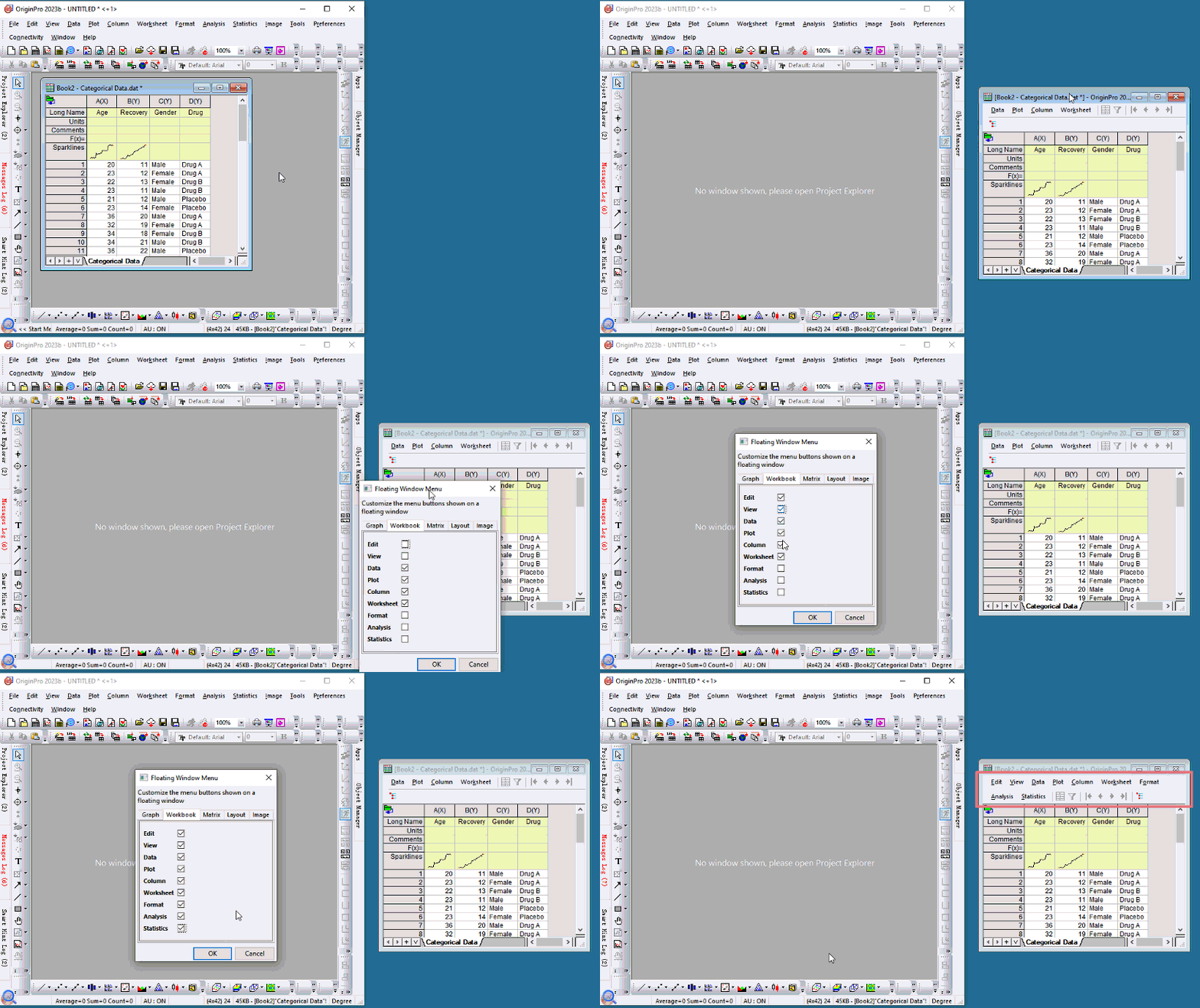
Die frei beweglichen Fenster haben ihre eigenen Menüs und Symbolleistenschaltflächen. Wenn einige Menüs und Schaltflächen nicht im frei beweglichen Fenster gezeigt werden, können Sie zurück zum Origin-Hauptfenster gehen, um diese Hilfsmittel auszuwählen.
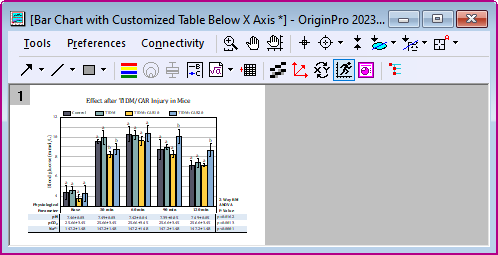
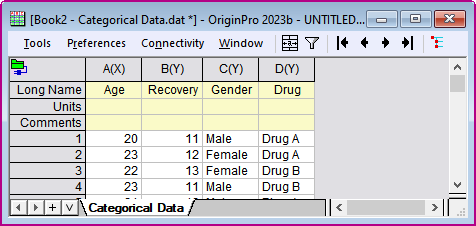
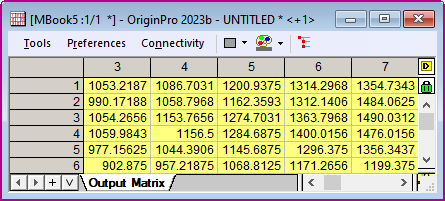
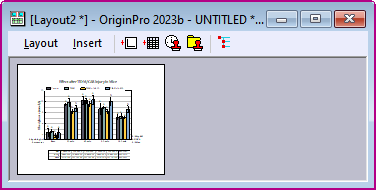
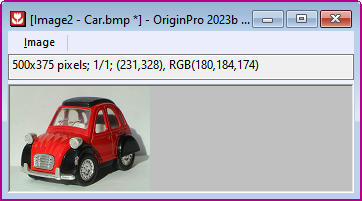
Die gezeigten Menüs können im Dialog Menüs der frei beweglichen Fenster, das über Einstellungen: Menüs der frei beweglichen Fenster benutzerdefiniert anpassen aufgerufen wird, benutzerdefiniert angepasst werden.
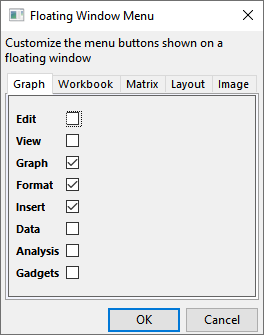
Zum Beispiel:
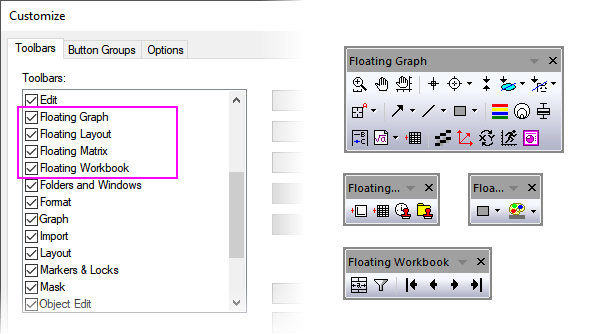
Zum Beispiel:
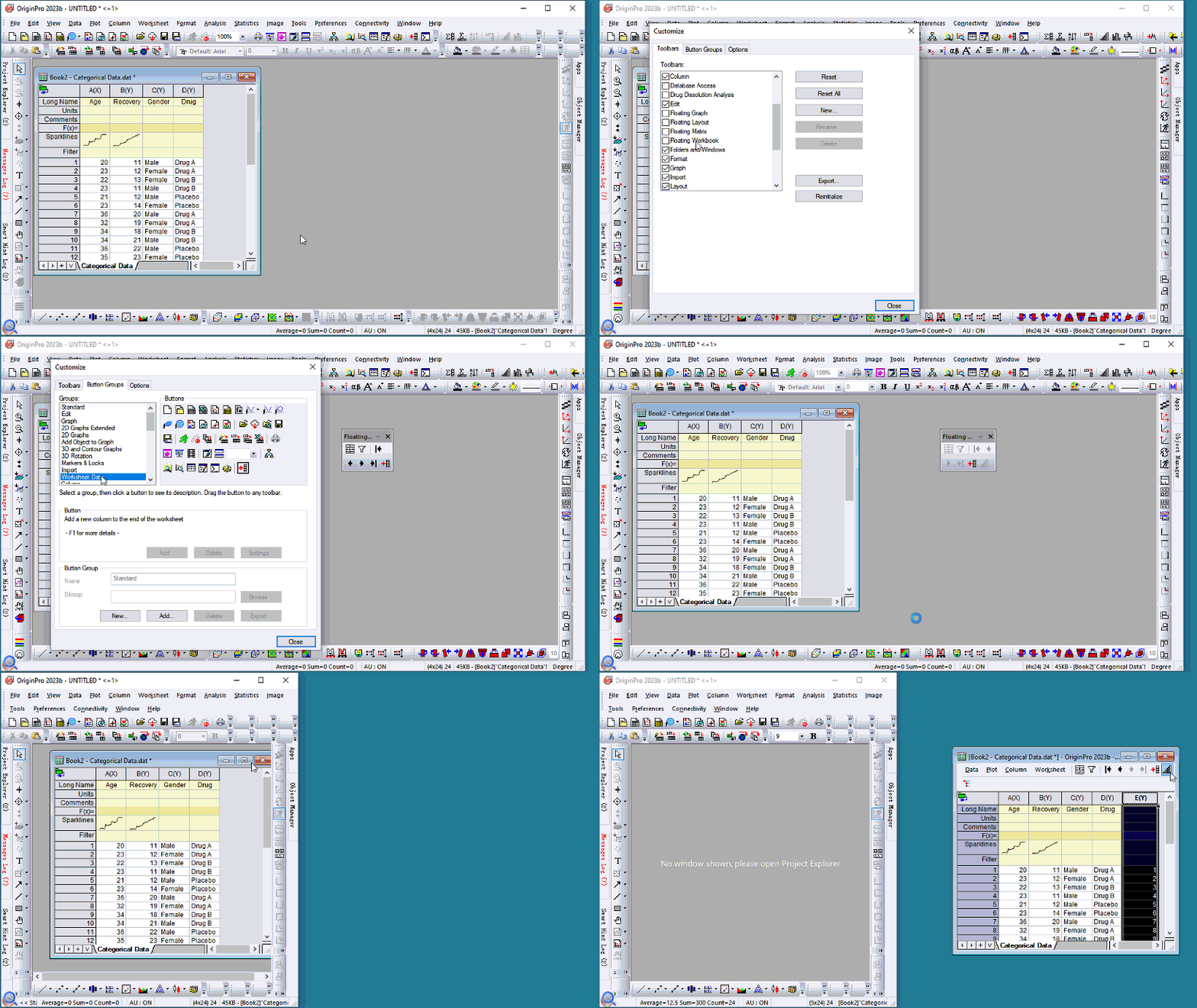
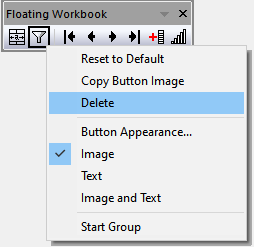
Die Objektverwaltung für jedes frei bewegliche Fenster kann mit der Schaltfläche  ein- und ausgeschaltet werden.
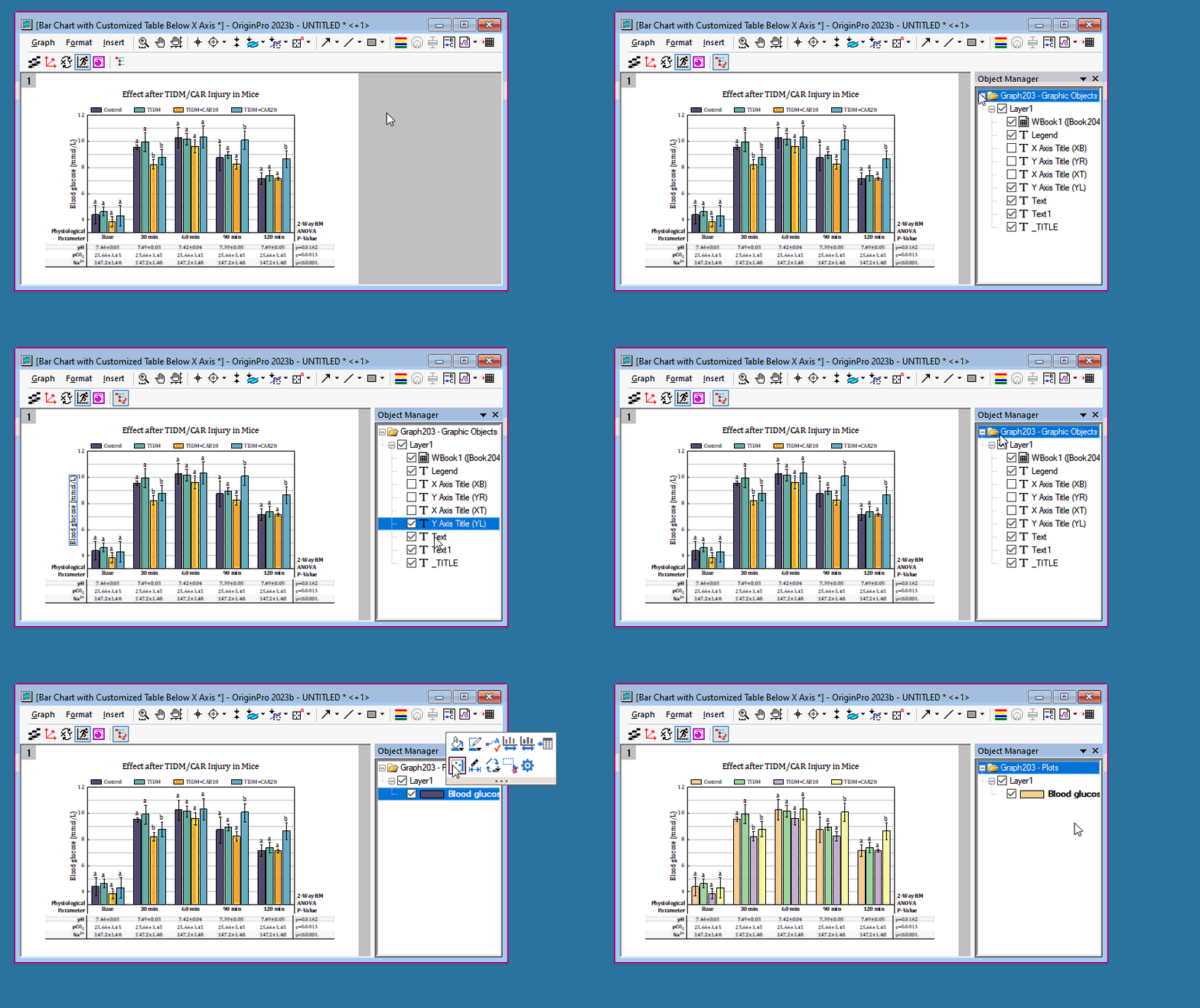
page.fwom=0; //Hide the Object Manager page.fwom=1/2/3/4/5; //Corresponds to setting the Object Manager to the Top/Left/Right/Bottom/Float position page.fwom=10; //If you Object Manager is hidden, you can use this to activate its last set position
@FWOM=0; // Hide the Object Manager @FWOM=1/2/3/4; // Object Manager on top/left/right/bottom ( 3 is default value) @FWOM=5; //Object Manager is floating
Zum Beispiel:
, um die Objektverwaltung zu zeigen. Die Objektverwaltung befindet sich auf der rechten Seite.
Hinweis:
|
 wird auf der Titelleiste gezeigt. Beim Zurückholen des Fensters in den Hauptarbeitsbereich wird die Verankerung des Fensters automatisch aufgehoben.
Beim Wechseln von Ordnern:
 auf der Symbolleiste Ordner und Fenster oder wählen Sie Zum ursprünglichen Ordner wechseln im Kontextmenü der Fenstertitelleiste.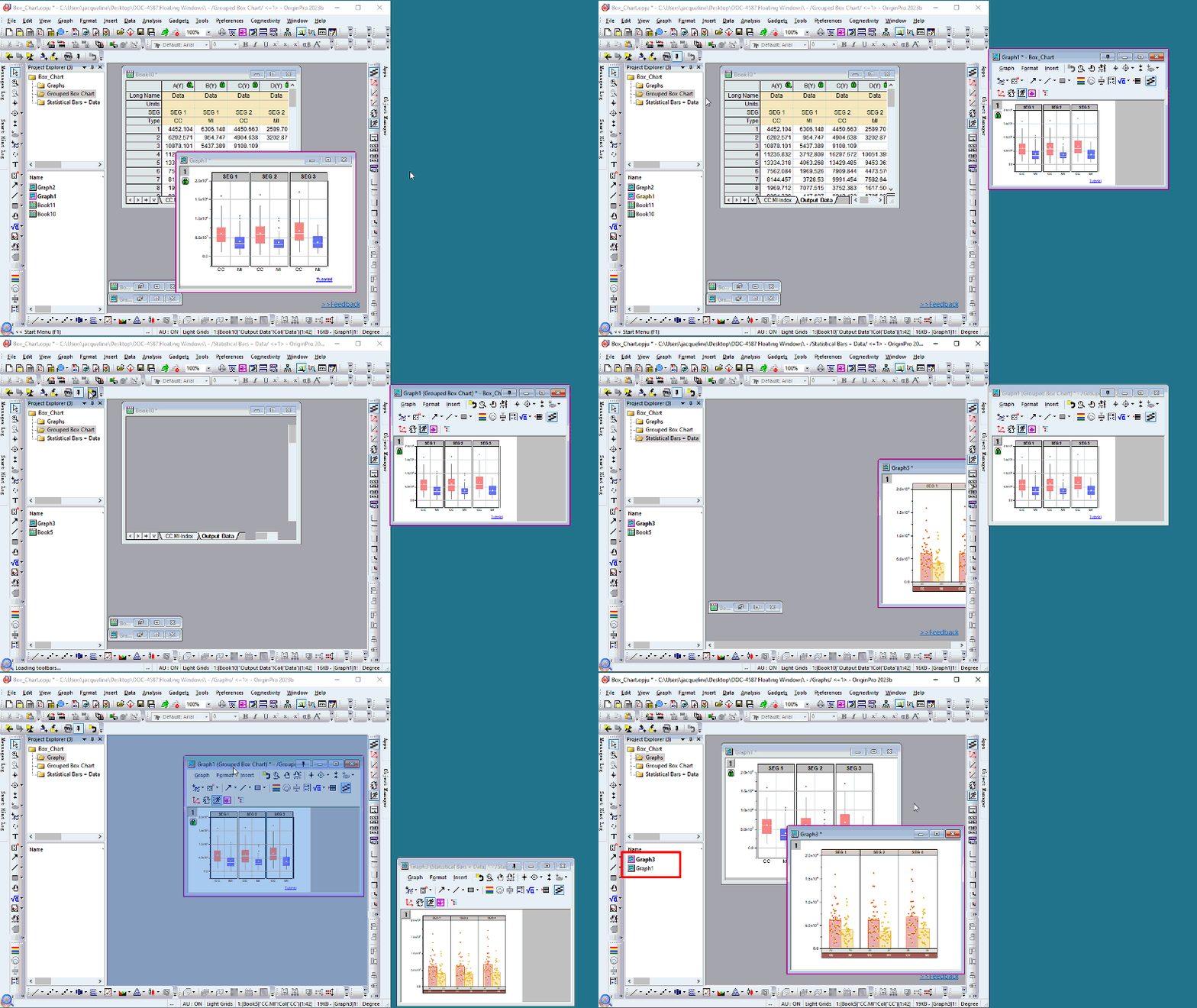
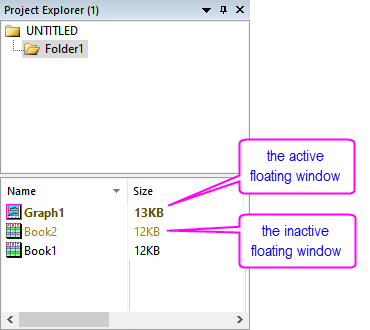
Im unteren Bedienfeld des Projekt Explorers verwendet Origin eine unterschiedliche Farbe für den Fensternamen, um frei bewegliche Fenster zu kennzeichnen.
|
Die Systemvariablen @FWCA und @FWCI können verwendet werden, um die Farbe für die Namen von aktiven und inaktiven Fensters festzulegen. @FWCA=color(0,255,0,1); //Set name color for active floating window to green. Wenn Sie zurück zur Standardfarbe möchten, können Sie im Menü Einstellungen: Systemvariablen auswählen wählen, um den Dialog zu öffnen und @FWCA oder @FWCI zu löschen. |
Die aktuelle Logik für die anfängliche Dialogposition besteht darin, dass der Dialog in der Mitte des Monitors, in dem sich Ihr Cursor befindet, angezeigt wird. Wenn Sie den Dialog in eine neue Position bringen, wird seine Position nur in dieser speziellen Origin-Sitzung gespeichert. Wenn Sie Origin neu starten, verwendet es erneut die Cursorposition.
Wenn Sie beispielsweise zwei Diagrammfenster haben, befindet sich eines im Arbeitsbereich von Origin auf dem Hauptmonitor und das andere als frei bewegliches Diagramm auf einem zweiten Monitor. Wenn sich Ihr Cursor im Hauptarbeitsbereich befindet und Sie den Dialog Details Zeichnung durch Doppelklick auf das Diagrammfenster öffnen, wird er in der Mitte des Hauptmonitors gezeigt. Wenn Sie doppelt auf das frei bewegliche Diagrammfenster klicken, um den Dialog Details Zeichnung zu öffnen, wird Ihr Cursor sich auf dem zweiten Monitor befinden und der Dialog daher in der Mitte dieses Monitors angezeigt.
Wenn Sie sich dafür entscheiden, die Dialoge neu zu positionieren, sollten Sie wissen, dass die Dialogpositionen für jeden Monitor einzigartig sind. Versuchen Sie, im obigen Beispiel den Dialog Details Zeichnung im Hauptmonitor und im zweiten Monitor neu zu positionieren. Sie werden feststellen, dass die Positionen separat gespeichert werden. Auch hier wird ein Neustart von Origin die Positionen zurücksetzen und die Cursorlogik wird wieder aktiviert.